Réglage 1
Mettre à jour l'application
Menu Claude puis « Rechercher des mises à jour » (ou claude.com/download). Le navigateur intégré arrive par mise à jour, pas par une option à cocher.

Depuis le 26 août 2026, Claude ouvre son propre navigateur à côté de votre tâche et travaille dans les sites à votre place : il lit une page, clique, tape, remplit un formulaire pendant que vous faites autre chose. Rien à installer, aucun accès à vos onglets ni à vos mots de passe.
 Claude CoworkClaude in ChromeClaude Desktop
Jusqu'ici, pour que Claude Cowork agisse sur un site web, il fallait installer l'extension « Claude in Chrome » et lui ouvrir votre propre navigateur, avec vos comptes connectés. Beaucoup de tâches n'ont pas besoin de votre navigateur, juste d'un navigateur. C'est la phrase d'Anthropic : « a lot of web tasks don't need your browser, just a browser, and now Claude has one ».
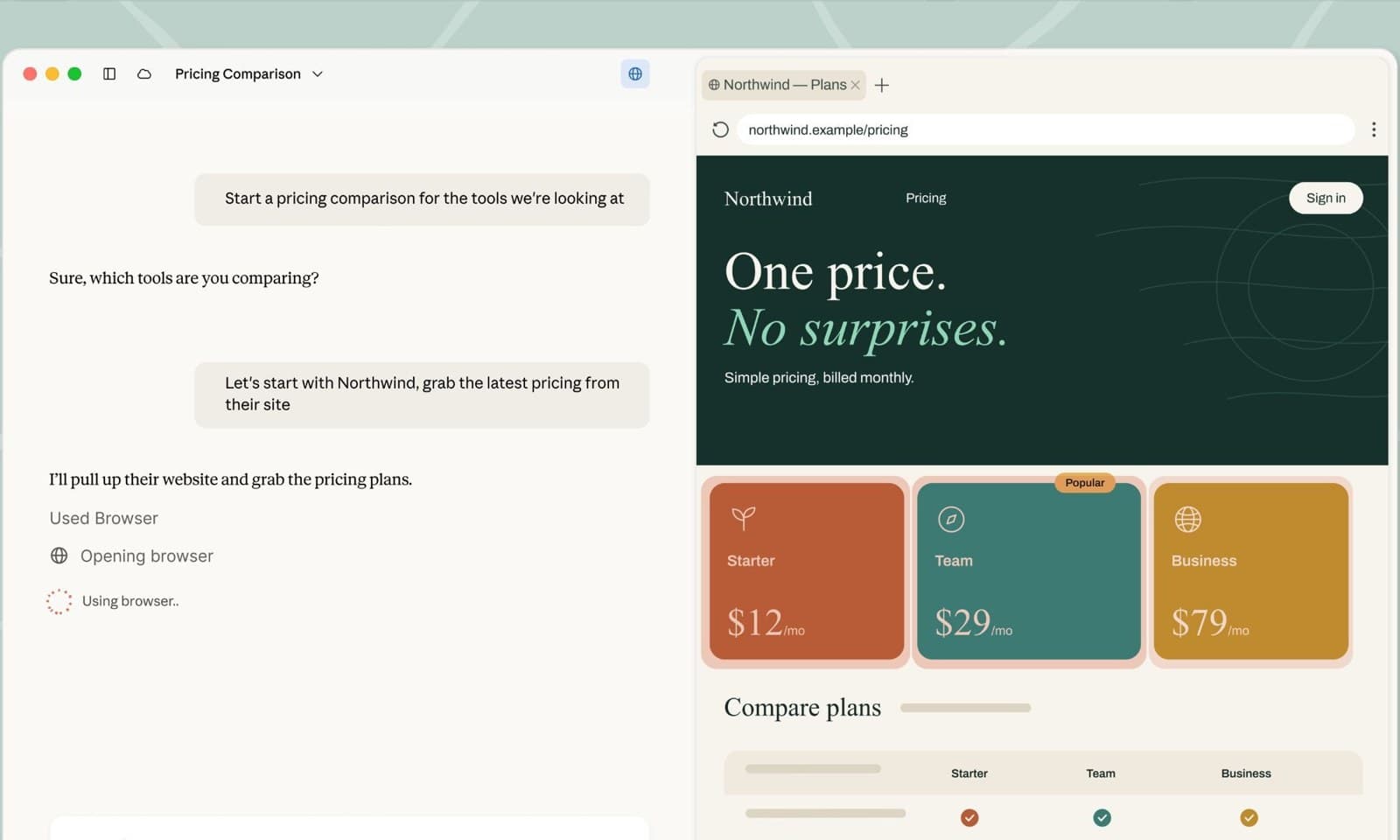
Dans Claude Cowork, sur l'application de bureau (macOS, Windows, Linux en bêta). Un panneau navigateur s'ouvre à côté de la tâche.
Plans Pro, Max et Team, déploiement progressif sur la semaine ; Enterprise si l'administrateur l'active. Si vous ne le voyez pas encore, revérifiez dans quelques jours.
« Claude opens sites, reads pages, clicks, types, and fills forms while you watch » : mêmes capacités que Claude in Chrome.
« Claude never sees your tabs, bookmarks, or passwords. » Le navigateur de Claude est vide au départ ; vous décidez site par site de ce qu'il connaît.
Possible, à condition que l'application de bureau reste ouverte et connectée : le navigateur vit dans l'app de bureau.
Ce que ça change pour un métier de bureau : la partie « aller chercher sur le site, recopier, revenir » d'une tâche peut être déléguée, sans mettre en jeu votre session Chrome, vos onglets ouverts ni vos mots de passe enregistrés.
Trois réglages, dans cet ordre. Aucun n'exige de compétence technique.
Menu Claude puis « Rechercher des mises à jour » (ou claude.com/download). Le navigateur intégré arrive par mise à jour, pas par une option à cocher.
Réglages > Cowork > Navigateur préféré : « Navigateur intégré » ou « Chrome (Claude in Chrome) ». Si vous avez déjà l'extension Chrome, elle reste votre défaut tant que vous ne changez pas ce réglage.
À la première ouverture, Claude propose d'importer vos connexions depuis Chrome, Edge ou Firefox (macOS ; Firefox seulement sur Windows et Linux, jamais Safari). L'import se fait site par site, et les sites bancaires, de messagerie et d'authentification unique sont décochés par défaut. Anthropic le dit sans détour : « Anything you sign in to inside the built-in browser is available to Claude in future Cowork sessions on that computer. »
Vérification en 30 secondes : dans Cowork, tapez « Ouvre le site service-public.fr et dis-moi le titre de la page d'accueil ». Si un panneau navigateur s'ouvre à droite et que Claude demande la permission d'agir sur le site, tout est en place.
Anthropic décrit l'ordre dans lequel Cowork choisit sa méthode, et il vaut la peine de le connaître : c'est ce qui décide de la vitesse et de la fiabilité.
« The fastest and most reliable path. » Si le connecteur existe, tout le reste est plus lent et plus fragile.
Quand aucun connecteur n'existe pour l'outil visé : extranet, portail, tableau de bord.
Quand ce n'est ni un connecteur ni un site : un logiciel installé sur votre poste. Le plus lent, le plus fragile.
| La tâche… | Bon outil |
|---|---|
| Se passe dans Gmail, Drive, Notion, Slack, un CRM connecté | Connecteur. Ne demandez pas le navigateur. |
| Se passe sur un site sans connecteur, où vous n'avez pas besoin d'être vous | Navigateur intégré |
| Se passe sur la page que vous avez déjà ouverte, avec vos comptes | Claude in Chrome (l'extension) |
| Se passe dans un logiciel installé sur votre poste | Computer use, avec prudence |

Exemple donné par Anthropic : lire des messages Slack par le connecteur prend quelques secondes ; naviguer dans Slack à l'écran « takes much longer and is more error-prone ».
Chaque consigne se colle telle quelle dans Cowork, en remplaçant ce qui est entre crochets. Trois principes : donner l'objectif et le livrable, pas les clics ; une seule tâche par consigne ; écrire « dans le navigateur » quand vous voulez forcer ce chemin.
L'exemple qu'Anthropic met en avant. Un portail fournisseur, pas de connecteur, dix factures à télécharger chaque début de mois.
À préparer : Être connecté au portail dans le navigateur de Claude une première fois, et avoir un dossier local connecté à la session pour recevoir les fichiers.
Dans le navigateur, va sur [URL de l'extranet fournisseur], section Factures.
Objectif : récupérer toutes les factures datées de [mois année] au format PDF et les enregistrer dans le dossier [Factures/2026-08] connecté à cette session.
Nomme chaque fichier : AAAA-MM-JJ_[fournisseur]_[numéro de facture].pdf.
Quand c'est fini, donne-moi un tableau : date, numéro, montant TTC, nom du fichier. Si une facture ne se télécharge pas, dis-le au lieu de passer à la suivante en silence.
Ce qui casse : Un portail qui redemande une double authentification à chaque session (Claude s'arrête et vous demande) ; des factures servies par un bouton « imprimer » plutôt qu'un lien PDF : demandez alors « enregistre la page en PDF ». Vérifiez le tableau contre le total attendu avant de transmettre à la compta.
Tableau de bord publicitaire, back-office de boutique, outil de suivi dont le bouton export ne sert à rien.
Dans le navigateur, ouvre [URL du tableau de bord] (je suis déjà connecté).
Objectif : relever pour la période [du … au …] les indicateurs suivants : [impressions, clics, coût, conversions…].
Livrable : un fichier Excel [nom].xlsx dans le dossier connecté, une ligne par jour, une colonne par indicateur, plus une ligne de total.
Ne recopie que ce que tu lis à l'écran. Si un chiffre est ambigu ou tronqué, mets « à vérifier » dans la cellule plutôt qu'une estimation.
Ce qui casse : Les tableaux qui se chargent en défilant (ajoutez « fais défiler jusqu'au bout avant de relever ») et les graphiques sans valeurs affichées : Claude ne devine pas une valeur sur une courbe, et il ne doit pas. Le contrôle : deux chiffres au hasard, comparés à l'écran.
Déclaration à un organisme, inscription à un salon, saisie d'une fiche produit sur une place de marché.
À préparer : Mettre les informations dans un fichier du dossier connecté (un .txt ou un tableau suffit), jamais dans la consigne si elles sont sensibles.
Dans le navigateur, ouvre [URL du formulaire].
Remplis le formulaire avec les informations du fichier [fiche.txt] du dossier connecté, champ par champ.
Arrête-toi AVANT de cliquer sur le bouton final d'envoi ou de validation et montre-moi un récapitulatif de ce que tu as saisi. J'enverrai moi-même.
Si un champ obligatoire n'a pas de réponse dans le fichier, laisse-le vide et liste-le.
Ce qui casse : Pourquoi s'arrêter avant l'envoi : Anthropic recommande de rester près des tâches qui ont de vraies conséquences. Un formulaire envoyé ne se dé-envoie pas. Le clic final reste à vous.
Premier usage cité par Anthropic pour le navigateur intégré : rassembler la recherche d'un rapport.
Dans le navigateur, fais une veille sur [sujet précis].
Sources à consulter en priorité : [3 à 5 sites que vous jugez fiables]. Lis les pages en entier, pas seulement les titres.
Livrable : un document [veille-sujet.docx] dans le dossier connecté : 10 faits maximum, chacun avec la phrase exacte citée, l'URL et la date de la page. Termine par « ce que les sources ne disent pas ».
N'invente rien. Un fait sans URL n'entre pas dans le document.
Ce qui casse : Les sites qui bloquent les navigateurs automatisés ou affichent un captcha : Claude s'arrête, changez de source. Les pages derrière un paywall ne se lisent pas non plus.
Devis d'assurance, prix de fournitures, abonnements logiciels, tarifs de formation concurrents.
Dans le navigateur, compare [le produit ou service précis] sur ces sites : [liste d'URL].
Pour chacun, relève : prix affiché, ce qui est inclus, conditions (engagement, délai, frais cachés), date de consultation.
Livrable : un tableau [comparatif.xlsx] dans le dossier connecté, un site par ligne, plus une colonne « source » avec l'URL exacte de la page où tu as lu le prix.
Si un prix n'est visible qu'après un devis ou une connexion, écris « sur devis » et ne va pas plus loin.
Ce qui casse : Les prix personnalisés selon la localisation ou les cookies : le navigateur de Claude est neuf, il peut voir un prix différent du vôtre. C'est une information en soi.
Ce que la documentation et les premiers retours disent des limites, sans enjolivage.
Tirées des recommandations d'Anthropic du 26 août 2026, et d'un retour d'utilisateur du même mois.
Une attaque n'aboutit que si Claude peut à la fois LIRE du contenu que vous ne contrôlez pas ET AGIR sur quelque chose qui vous compromet. Coupez l'un des deux : pas de compte sensible connecté dans son navigateur, et le clic qui engage reste à vous.
Six questions, trente secondes. Elles évitent l'essentiel des mauvaises surprises.
Non, les deux coexistent et répondent à deux besoins différents. Le navigateur intégré sert à confier une tâche web à Claude pendant que vous faites autre chose : il est vide au départ, séparé de votre navigateur, et ne voit ni vos onglets ni vos mots de passe. L'extension Claude in Chrome sert quand le travail est sur la page que vous avez déjà ouverte, avec les comptes auxquels vous êtes déjà connecté. Si vous avez déjà l'extension, elle reste votre choix par défaut jusqu'à ce que vous changiez le réglage dans Réglages > Cowork > Navigateur préféré.
Oui. Le navigateur intégré est arrivé le 26 août 2026 sur les plans Pro, Max et Team, avec un déploiement progressif, et sur les plans Enterprise lorsque l'administrateur l'active. Claude Cowork lui-même n'existe pas sur le plan gratuit.
Seulement à ceux que vous lui donnez, site par site. À la première ouverture, il propose d'importer vos connexions depuis Chrome, Edge ou Firefox sur macOS (Firefox uniquement sur Windows et Linux, jamais Safari), et les sites bancaires, de messagerie et d'authentification unique sont décochés par défaut. Tout site auquel vous vous connectez dans ce navigateur reste accessible à Claude lors des sessions suivantes sur cet ordinateur : c'est une décision à prendre site par site, pas une case à cocher par confort.
Le risque porte un nom : l'injection de consigne, c'est-à-dire des instructions cachées dans une page web qui essaient de détourner l'agent. Anthropic applique des protections (permission avant la première action sur un site, blocage des sites à haut risque, vérification des actions par rapport à ce que vous avez demandé) et précise qu'elles réduisent le risque sans l'éliminer. La parade pratique tient en une phrase : une attaque n'aboutit que si Claude peut à la fois lire du contenu que vous ne contrôlez pas et agir sur quelque chose qui vous compromet. Retirez l'un des deux.
Celles qui vivent sur un site sans connecteur et qui consistent à lire, recopier et rassembler : récupérer les factures d'un extranet fournisseur, relever les chiffres d'un tableau de bord sans export utilisable, préparer un formulaire long, faire une veille sourcée, comparer des offres sur plusieurs sites. Dès qu'un connecteur existe (Gmail, Drive, Slack, Notion), le connecteur est plus rapide et plus fiable ; et tout ce qui engage vraiment (payer, envoyer, signer) reste à vous.
Ces cinq tâches sont le premier étage. Le second, c'est de les transformer en skills (Claude retient la méthode) puis en tâches planifiées qui tournent chaque lundi matin sans vous. C'est ce que nous faisons en une journée avec les équipes que nous formons, sur vos outils et vos propres portails.
Voir la formation Claude en entrepriseGuide rédigé par l'équipe pédagogique d'Intelligence Academy, organisme certifié Qualiopi, le 28 août 2026. Sources : l'annonce « Claude gets its own browser in Cowork » (claude.com, 26/08/2026) et les articles du centre d'aide Anthropic mis à jour le même jour (« Use the built-in browser in Claude Cowork », « Let Claude use your computer in Cowork », « Use Claude Cowork safely ») ; The New Stack, 26/08/2026 ; démonstrations vidéo publiées sur YouTube ; publications LinkedIn d'utilisateurs, août 2026. Les cinq consignes reprennent les cas d'usage documentés par Anthropic ; elles n'ont pas encore été chronométrées par nos soins sur le navigateur intégré, sorti deux jours avant cette page. Toute mesure de temps que nous publierons sera datée.